Astronomy
This feature is currently not available for the iOS version of the OsmAnd app.
Astronomia está atualmente em beta.
Overview
O plugin de Astronomia é um recurso pago.
O plugin de Astronomia exibe uma sobreposição do céu com estrelas, constelações, o Sol, a Lua e planetas diretamente no mapa. Ele usa um catálogo celeste offline para calcular e exibir as posições atuais e futuras de objetos celestes. O plugin também permite que os usuários explorem o céu noturno, identifiquem objetos e planejem observações visualizando seus caminhos pelo céu.
O plugin funciona completamente offline usando catálogos de estrelas integrados, permitindo a exploração do céu mesmo sem uma conexão com a internet.
Required Setup Parameters
As seguintes configurações são necessárias para exibir a sobreposição de Astronomia:
- Ative o plugin Astronomia na seção Plugins do Menu Principal
- Use Menu → Mapa estelar para abrir a tela dedicada com o céu estrelado, configurações e controles de tempo.
- Selecione hora e data usando os controles na tela do Mapa estelar.
- Ajuste o que é exibido no Mapa estelar usando Configurar Visualização — por exemplo, alterne objetos visíveis e auxílios de renderização.
- Toque no botão Fechar (X) no topo da tela do Mapa estelar para sair do Mapa estelar e retornar ao mapa da Terra.
O plugin funciona com ambos os motores de renderização de mapa, mas tem o melhor desempenho no modo OpenGL.
Star Map Screen
Go to: Enabled plugin → Menu → Mapa estelar
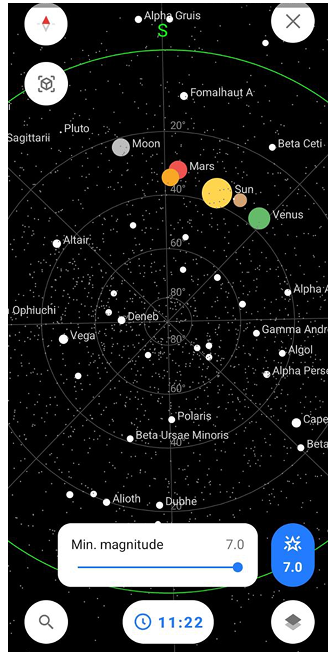
A tela dedicada Mapa estelar exibe um domo celeste interativo com estrelas, constelações, planetas, trajetórias do Sol e da Lua. Na parte inferior da tela, você pode acessar os seguintes controles:
- Pesquisa — abre a tela de Pesquisa onde você pode pesquisar objetos celestes e navegar por catálogos e categorias do céu.
- Hora e data — permite alterar a data e hora para observar o céu em diferentes momentos no passado ou futuro. Isso é útil para planejar observações, rastrear o movimento de objetos ou aprender como o céu muda ao longo do tempo. Se você definir uma data/hora personalizada, o chip mostra a data e hora completas, e um botão de reset aparece ao lado para retornar ao horário atual do sistema.
- Filtro de magnitude — permite limitar quais estrelas são exibidas com base em seu brilho. Use o controle deslizante para definir o valor máximo de magnitude. Valores mais baixos mostram apenas as estrelas mais brilhantes, enquanto valores mais altos revelam estrelas mais fracas e objetos de céu profundo. Isso ajuda a reduzir a desordem visual ou simular o que é visível a olho nu.
- Configurar visualização — abre as configurações de exibição que controlam como objetos, trajetórias e linhas de referência são exibidos no Mapa estelar.
A tela renderiza o hemisfério completo do céu acima da sua localização, alinhado com a direção da bússola. O Mapa estelar pode ser rotacionado manualmente arrastando a tela. A rotação manual do Mapa estelar não afeta a orientação do mapa da Terra. O mapa da Terra sempre segue o modo de orientação do mapa selecionado nas suas configurações. Toque em objetos celestes para detalhes como magnitude, horários de nascer/pôr ou trajetórias.
O Mapa estelar também pode se alinhar com a orientação do seu dispositivo quando o modo bússola está ativado. Nesse modo, o céu rotaciona de acordo com os sensores de acelerômetro e bússola do dispositivo, permitindo que você explore o céu movendo fisicamente o telefone.
Context Menu
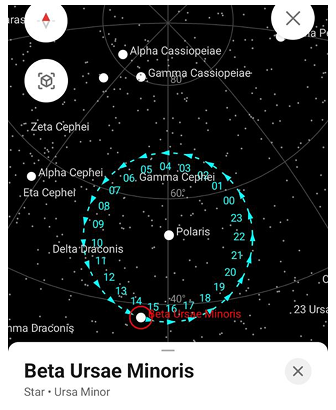
O Menu de Contexto fornece informações detalhadas sobre objetos celestes e ferramentas para observá-los. Ele abre quando você toca em um objeto celeste no Mapa estelar.
Quando um objeto é selecionado, ele é destacado no Mapa estelar com um marcador de círculo vermelho. Seu movimento diário também é visualizado por um anel de hora (00–23), mostrando onde o objeto aparecerá no céu a cada hora do dia local e a direção de seu movimento.
O Menu de Contexto aparece na parte inferior da tela e contém informações do objeto, ações rápidas e abas para explorar a visibilidade e o cronograma de observação do objeto.
Object Information
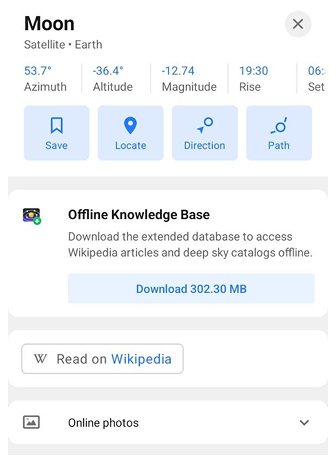
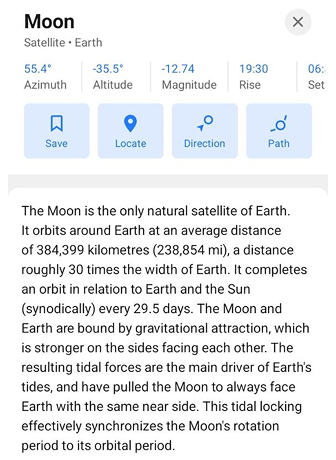
A seção superior do Menu de Contexto exibe o nome e a classificação do objeto. Abaixo do nome, o tipo do objeto e sua constelação ou grupo pai são mostrados. Por exemplo:
- Beta Ursae Minoris — Estrela • Ursa Minor
- Lua — Satélite • Terra
- Júpiter — Planeta • Sistema solar
Blocos de informações rápidas exibem parâmetros observacionais principais:
- Ascensão – o horário em que o objeto nasce acima do horizonte.
- Definir – o horário em que o objeto se põe abaixo do horizonte.
- Azimute – a direção do objeto em relação ao norte (0°–360°).
- Altitude – a altura do objeto acima do horizonte.
- Magnitude – o brilho do objeto como visto da Terra.
Esses valores são atualizados dinamicamente com base no horário selecionado e na localização do usuário.
Abaixo dos blocos de informações rápidas, o menu pode incluir informações e recursos adicionais sobre o objeto:
- Base de conhecimento off-line – Permite que você baixe um banco de dados estendido com artigos da Wikipedia e catálogos de céu profundo para uso offline. Após o download, informações detalhadas sobre objetos celestes podem ser visualizadas diretamente no app sem uma conexão com a internet.
- [object Object] – Abre o artigo da Wikipedia do objeto no navegador.
- Designações – Mostra nomes alternativos e identificadores de catálogo para o objeto (por exemplo, HD, HIP, NGC). Esta seção está disponível para objetos que têm entradas em catálogos, como estrelas e objetos de céu profundo. Se o objeto não tiver um nome comum, uma dessas designações é usada como o nome principal.
- Fotografias na Internet – Exibe fotos disponíveis relacionadas ao objeto celeste selecionado.
Actions
Abaixo das informações do objeto, o Menu de Contexto fornece várias ações para interagir com o objeto celeste selecionado:
- Guardar – Adiciona o objeto à sua lista de Favoritos para acesso rápido.
- Localizar – Centraliza o objeto selecionado no Mapa estelar.
- Direção – Mostra a direção para o objeto no mapa, ajudando você a se orientar enquanto observa o céu.
- Caminho – Exibe a trajetória diária do objeto pelo céu, permitindo que você veja como ele se move durante o dia.
Visibility Graph
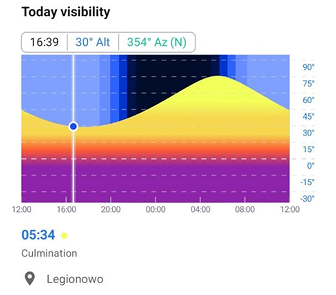
A aba Visibilidade mostra como o objeto selecionado se move pelo céu durante um período de 24 horas.
O gráfico exibe a altitude do objeto acima do horizonte ao longo do tempo.
- O eixo horizontal representa o tempo de 12:00 a 12:00 do dia seguinte.
- O eixo vertical representa a altitude de −30° a +90°.
A curva colorida mostra a altitude do objeto ao longo do dia.
O fundo do gráfico representa o estado do céu e muda dependendo da posição do Sol. Isso ajuda a identificar quando as observações são possíveis.
As cores representam diferentes condições do céu:
- azul claro — dia
- azul mais escuro — crepúsculo
- azul escuro / preto — noite
A cor da trajetória do objeto também reflete sua altitude:
- amarelo – alto no céu (melhor visibilidade)
- laranja – altitude média
- vermelho – próximo ao horizonte
- roxo – abaixo do horizonte (não visível)
Um indicador móvel permite explorar a posição do objeto em diferentes horários. Quando o indicador é movido, o horário atual, altitude e azimute são atualizados. O valor de azimute também inclui a direção correspondente da bússola (por exemplo, 354° Az (N)).
Abaixo do gráfico, eventos importantes de observação são exibidos:
- Ascensão – quando o objeto nasce acima do horizonte.
- Culminação – quando o objeto atinge sua altitude mais alta.
- Definir – quando o objeto se põe abaixo do horizonte. Se o objeto nunca nasce ou nunca se põe, os valores correspondentes são ocultados.
O gráfico abre com o indicador posicionado no horário atual do sistema. A localização usada para os cálculos é mostrada abaixo do gráfico. A localização é exibida como o nome da cidade.
Observation Schedule
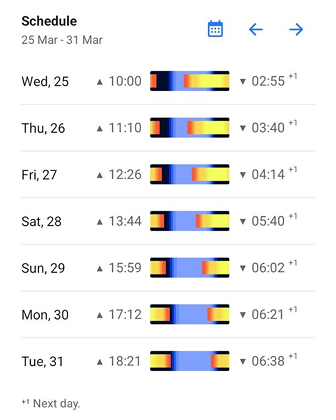
A aba Cronograma exibe a visibilidade do objeto selecionado para a semana atual. Cada linha representa um dia e inclui:
- o dia da semana
- a data
- horário de nascer
- horário de pôr. Se o horário de pôr ocorrer no dia seguinte, ele é marcado com ⁺¹
- um pequeno gráfico de visibilidade para esse dia
O mini gráfico mostra quando o objeto é visível durante o dia e como sua altitude muda. A seção colorida da barra representa o período em que o objeto está acima do horizonte. O mini gráfico representa o intervalo de tempo de 00:00 a 23:59 para o dia selecionado.
Você pode navegar entre semanas usando os botões de seta no cabeçalho do Cronograma. O botão de calendário permite retornar à semana atual.
AR Star Finding (Camera Mode)
Go to: Enabled plugin → Menu → Mapa estelar → Camera button
A camada Astronomia funciona com a câmera do dispositivo para habilitar observação de estrelas em Realidade Aumentada (AR). Aponte a câmera do telefone para o céu noturno real e veja estrelas, planetas, constelações, Sol/Lua sobrepostos em tempo real.
How AR Star Finding works:
- Visualização da câmera ao vivo mostra o céu real com sobreposições astronômicas transparentes alinhadas ao horizonte/bússola.
- Mova a câmera para escanear o céu — objetos são destacados quando aparecem no seu campo de visão.
- Toque em objetos destacados para ver azimute, altitude, magnitude, horários de nascer/pôr e link da Wikipedia.
- Calibração da bússola necessária para alinhamento preciso (balance o telefone em forma de 8 se necessário).
O modo AR usa sensores do dispositivo (giroscópio, acelerômetro e bússola) para alinhar objetos celestes com o céu real.
Perfeito para:
- Identificar estrelas/planetas fracos invisíveis a olho nu.
- Localizar constelações movendo o telefone pelo céu.
- Navegação no céu em tempo real durante caminhadas ou acampamentos.
Configure View
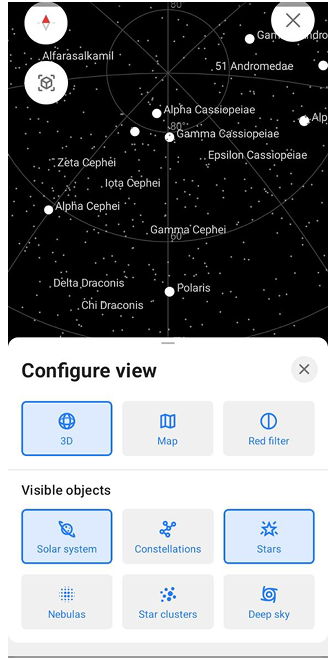
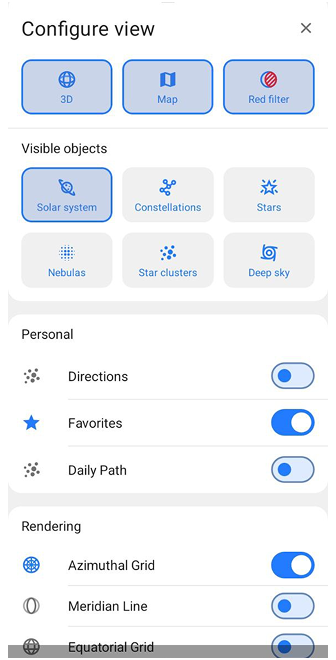
Configurar visualização permite que você controle como o Mapa estelar é exibido ativando ou desativando modos visuais, objetos e auxílios de renderização.
Para abrir Configurar visualização, toque no botão Configurar visualização no canto inferior direito da tela do Mapa estelar. O botão é representado por um ícone no estilo de camada (formas empilhadas), indicando configurações de exibição e camada. Configurar visualização abre em um estado Meio, mostrando as opções principais de exibição. Deslize o painel para cima para expandi-lo para o estado Completo e acessar todas as configurações disponíveis. Para fechar Configurar visualização, deslize o painel para baixo uma vez para retornar ao estado Meio, deslize para baixo novamente para fechá-lo completamente, ou toque em qualquer lugar no mapa fora do painel. Você também pode tocar no botão Fechar (X) no canto superior direito do painel.
Modes and Actions
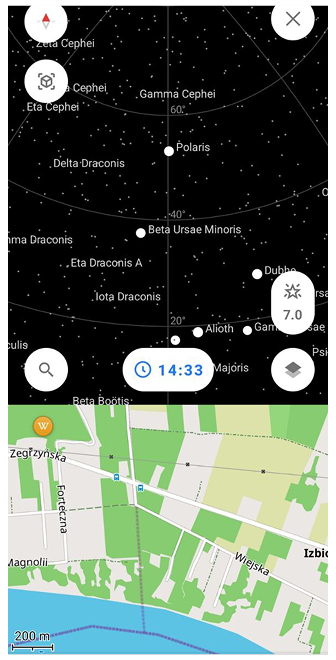
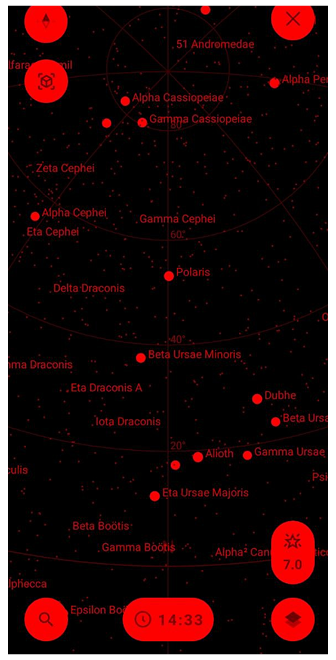
Esta seção controla os principais modos de exibição do Mapa estelar.
- 2D / 3D. Alterna entre uma visualização de trajetória celeste (2D), que mostra o céu como um domo projetado com trajetórias de objetos, e uma visualização de céu em estilo globo (3D) representando a esfera celeste.
- Mapa. Habilita uma visualização adicional do mapa da Terra exibida abaixo do Mapa estelar, permitindo que você relacione objetos celestes ao seu entorno geográfico real.
- Filtro vermelho. Aplica um filtro de cor vermelha à tela inteira para reduzir a poluição luminosa e preservar a visão noturna durante observações em céus escuros.
Visible Objects
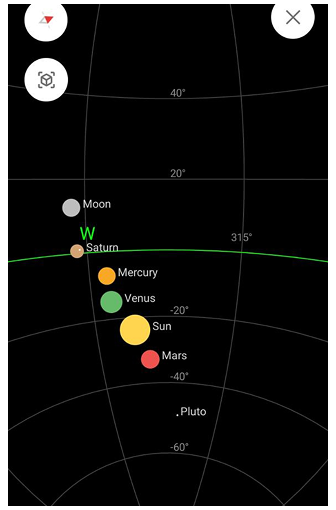
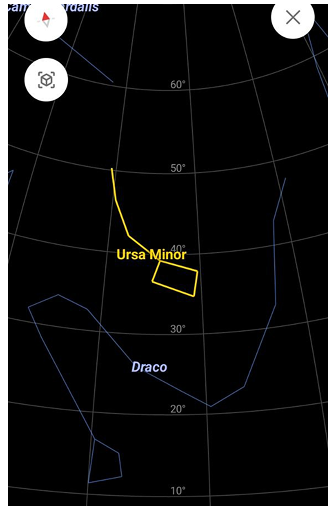
Esta seção permite que você escolha quais tipos de objetos celestes são exibidos no Mapa estelar.
| Objeto | Descrição |
|---|---|
| Sistema solar | Exibe o Sol, a Lua e os planetas visíveis. |
| Constelações | Mostra linhas e padrões de constelações formados por estrelas. |
| Estrelas | Exibe estrelas individuais visíveis no Mapa estelar. |
| Nebulosas | Mostra objetos de nebulosas onde disponíveis. |
| Aglomerados estelares | Exibe aglomerados de estrelas como objetos celestes separados. |
| Céu profundo | Alterna objetos de céu profundo como galáxias, aglomerados de galáxias e buracos negros. |
Personal Display Options
Opções de exibição pessoal controlam auxílios visuais adicionais relacionados ao foco e observação do usuário.
| Opção | Descrição |
|---|---|
| Direção | Mostra um indicador direcional para ajudar a orientar sua visualização. |
| Caminho diário | Exibe a trajetória diária de objetos celestes selecionados pelo céu. |
| Favoritos | Destaca ou exibe objetos marcados como favoritos. |
Rendering Aids
Auxílios de renderização adicionam linhas de referência e grades para ajudar a orientar o Mapa estelar.
| Auxílio | Descrição |
|---|---|
| Grade azimutal | Adiciona uma grade baseada em azimute para orientação horizontal do céu. |
| Linha meridiana | Exibe a linha do meridiano cruzando o céu de norte a sul. |
| Grade equatorial | Mostra a grade de coordenadas equatoriais celestes. |
| Linha eclíptica | Exibe a linha eclíptica representando a trajetória aparente do Sol. |
| Linha do equador | Exibe a projeção equatorial da Terra na esfera celeste, ajudando a visualizar a rotação da Terra em relação ao céu. |
| Linha galáctica | Mostra o plano da galáxia Via Láctea pelo céu, indicando a direção principal do disco galáctico. |
Search
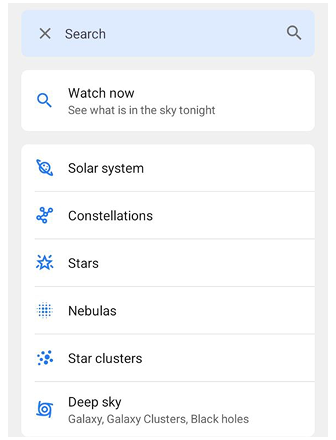
O recurso Pesquisa no plugin de Astronomia permite que você encontre objetos celestes, explore categorias do céu e acesse dados de observação. Para abrir a Pesquisa, toque no botão Pesquisa no Mapa estelar. Isso abre a tela de Pesquisa, que fornece várias seções para descobrir e organizar objetos celestes. A tela de Pesquisa inclui as seguintes seções:
1. Observar agora
A seção Observar agora destaca objetos celestes que são visíveis agora ou esta noite. Esta seção atua como uma ferramenta de recomendação, mostrando objetos que são mais adequados para observação com base na sua localização e horário atuais.
2. Categorias
A seção Categorias permite que você navegue por objetos por tipo: Sistema solar, Constelações, Estrelas, Nébulas, Aglomerados de estrelas e Céu profundo. Cada categoria abre uma lista de objetos com informações principais: nome do objeto, tipo ou constelação, magnitude (brilho) e horário de nascer ou pôr (se aplicável).
Sorting and Filters
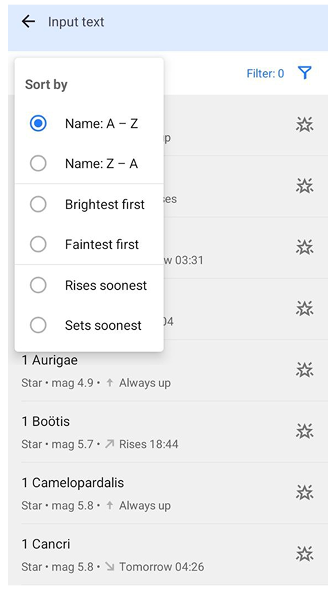
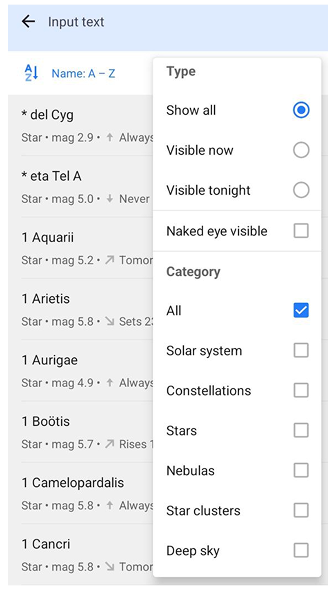
Toque na barra de pesquisa para abrir a interface completa de pesquisa. Você pode refinar os resultados usando opções de ordenação e filtragem.
Você pode ordenar objetos por:
- Nome (A–Z ou Z–A)
- Mais brilhantes primeiro
- O mais fraco primeiro
- Nasce mais cedo
- Conjuntos mais próximos
Os filtros ajudam a reduzir os objetos visíveis.
Visibilidade
- Mostrar todos — exibe todos os objetos
- Visível agora — objetos atualmente acima do horizonte
- Visível à noite — objetos visíveis entre o pôr do sol e o nascer do sol
Filtros adicionais
- Visível a olho nu — mostra apenas objetos com magnitude ≤ 6
Categorias
Você pode filtrar resultados por tipo de objeto. Selecionar categorias específicas desativa automaticamente a opção Todos.
My Data
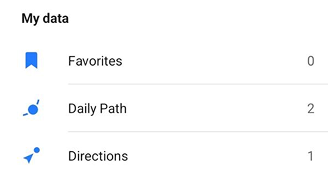
A seção Meus Dados contém objetos com os quais o usuário interageu. Esta seção inclui três listas:
- Favoritos — objetos salvos do menu de contexto.
- Caminho diário — objetos para os quais a trajetória de movimento diário está ativada.
- Direções — objetos com um indicador de direção ativo no Mapa estelar.
Selecionar um item abre o menu de contexto do objeto.
Catalogs
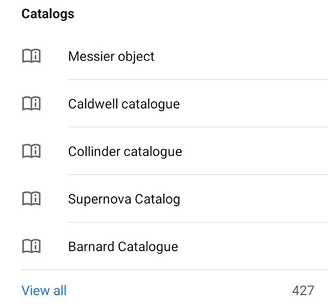
A seção Catálogos fornece acesso aos catálogos astronômicos disponíveis no plugin de Astronomia.
Os catálogos contêm grandes coleções de objetos celestes como estrelas, galáxias, nebulosas e aglomerados de estrelas. Abrir um catálogo exibe uma lista de objetos incluídos nesse catálogo.