Profiles (Settings)
Übersicht
OsmAnd bietet eine Vielzahl von Standardprofilen, die auf verschiedene Aktivitäten zugeschnitten sind, darunter Autofahren, Radfahren, Wandern und speziellere Aktivitäten wie Skifahren und Bootfahren. Diese Profile sind darauf ausgelegt, Ihr Navigationserlebnis entsprechend der von Ihnen ausgeübten Aktivität zu verbessern. Jedes Profil enthält konfigurierbare Optionen, mit denen Sie Einstellungen anpassen und zusätzliche Plugins integrieren können, um Ihren Vorlieben gerecht zu werden.
-
Bestimmte Profile, wie Skifahren und Boot, verfügen über zusätzliche Funktionen, die erst verfügbar werden, wenn die entsprechenden Plugins aktiviert sind.
- Plugins können durch Navigation zu Menü → Plugins → Ski map view oder Nautical map view aktiviert werden.
- Die Aktivierung der Plugins stattet die Profile mit den wesentlichen Funktionen aus, um den spezifischen Anforderungen dieser Aktivitäten gerecht zu werden.
-
Es ist wichtig zu beachten, dass einige Profile, wie LKW, Motorrad, Moped, Zug, Flugzeug, Boot und Reiten, standardmäßig nicht aktiviert sind.
- Um auf diese Profile zuzugreifen und sie zu verwenden, müssen Sie sie manuell unter Menü → Einstellungen → App-Profile aktivieren.
- Diese Methode hilft, eine organisierte und relevante Liste von Profilen zu pflegen, indem nur diejenigen aktiviert werden, die für bestimmte Aktivitäten erforderlich sind.
- Android
- iOS
- Menü → Profil konfigurieren (Karte durchsuchen oder ein anderes Profil)
- Menü → Einstellungen → App-Profile
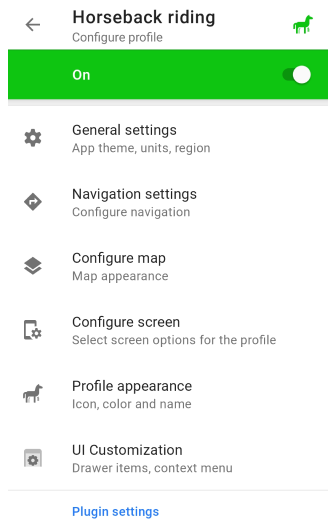
Gehen Sie zu: Menü → Einstellungen → App-Profile
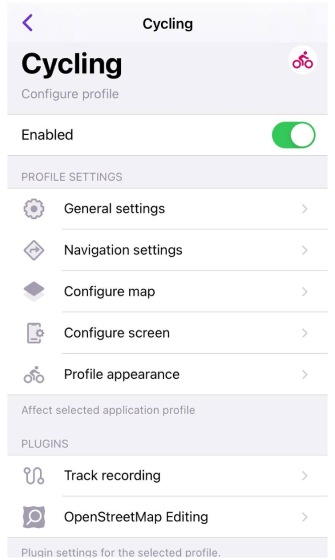
Profilkonfiguration
Alle Einstellungen gelten ausschließlich für das aktuell ausgewählte Anwendungsprofil.
- Android
- iOS
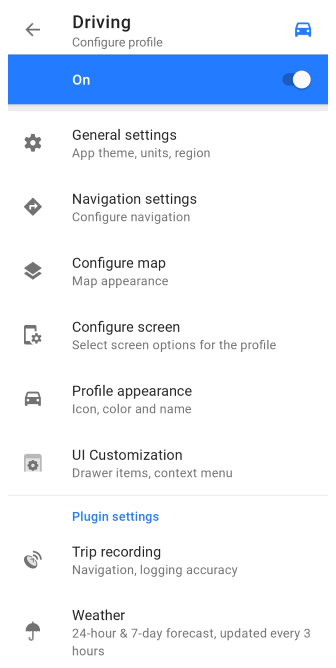
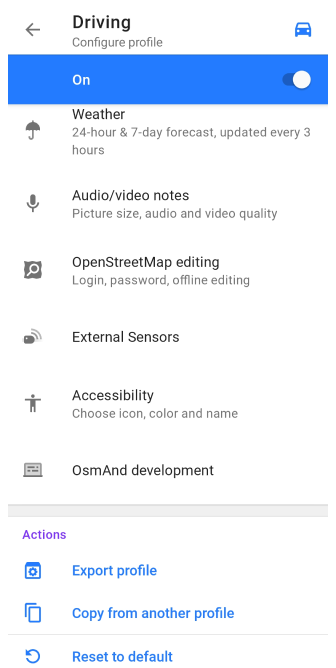
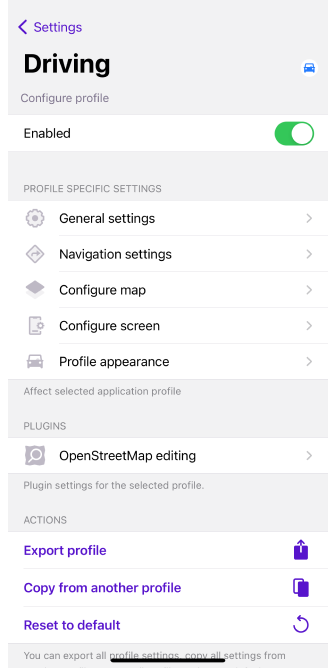
Dieser Abschnitt enthält alle Einstellungen zu Erscheinungsbild, Navigationsoptionen, Kartenanzeige, Einstellungsmenü und Profilbildschirm.
Kostenloses Cloud-Backup
- Android
- iOS
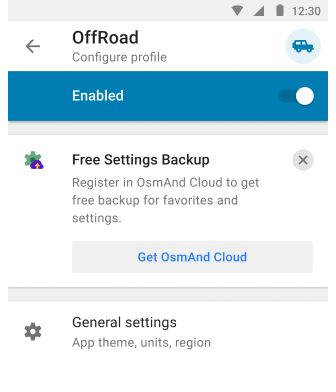
Gehen Sie zu: Menü → Profil konfigurieren
Gehen Sie zu: Menü → Einstellungen → App-Profile
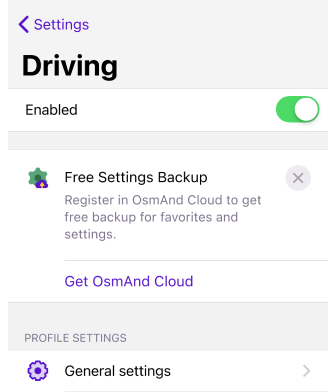
OsmAnd ermöglicht es Ihnen, Ihre Anwendungsprofileinstellungen zu sichern in OsmAnd Cloud, um sicherzustellen, dass Ihre Konfigurationen sicher gespeichert und problemlos über Android-, iOS- und Web-Versionen hinweg wiederhergestellt werden können. Diese Backup-Funktion schützt Ihre Einstellungen im Falle eines Geräteausfalls oder einer Neuinstallation der App. Sie können von diesem speziellen Plan profitieren, indem Sie OsmAnd Start verwenden.
Sie müssen ein OsmAnd Cloud-Konto haben, um das kostenlose Einstellungs-Backup zu nutzen. Wenn Sie ein OsmAnd Pro-Abonnement oder ein aktives OsmAnd Cloud-Konto haben, wird das Werbebanner nicht angezeigt.
Allgemeine Einstellungen
Dieser Abschnitt enthält Einstellungen für das Anwendungsthema und die Kompass-Schaltfläche, Einheiten und Formate für Karten- und Profildaten, externe Eingabegeräte und viele andere Einstellungen, um die optimale Konfiguration für Ihr gewähltes Profil zu erstellen.
Erscheinungsbild
- Android
- iOS
Gehen Sie zu: Menü → Profil konfigurieren → Allgemeine Einstellungen → Aussehen
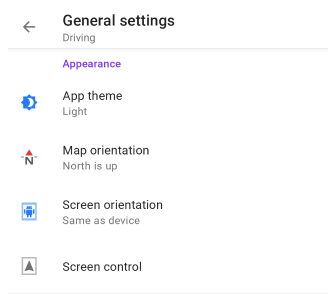
Gehen Sie zu: Menü → Einstellungen → App-Profile → Allgemeine Einstellungen → Aussehen
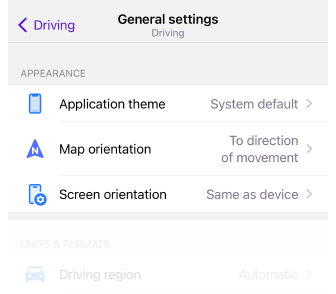
-
App-Darstellung. Ermöglicht es Ihnen, ein Tag- und Nacht-Thema für die App festzulegen, das auf ein Profil oder alle gleichzeitig angewendet werden kann. Diese Option ändert nicht die Einstellungen des Kartenmodus.
- Dunkel-Thema
- Hell-Thema
- Systemvorgabe
Wendet das Systemthema an. Standardmäßig und für alle neuen Benutzer entspricht der Kartenstil dem in den Systemeinstellungen Ihres Geräts ausgewählten hellen oder dunklen Thema.
-
Kartenausrichtung. Ermöglicht die Auswahl des Kartenausrichtungsmodus für das ausgewählte Profil.
- Manuell gedreht (fest)
- Bewegungsrichtung
- Kompassrichtung
- Norden ist oben
-
Bildschirmausrichtung. Legt die Bildschirmausrichtung in der OsmAnd-Anwendung fest und sperrt sie. Diese Funktion wird auf dem iPad nicht unterstützt.
- Hochformat
- Hochformat (umgekehrt)
- Querformat
- Querformat (umgekehrt)
- Wie Standardeinstellung
-
Bildschirmsteuerung (Nur Android). Öffnet das Bildschirmsteuerungsmenü, in dem Sie Optionen für den Gerätebildschirm während der Navigation auswählen können, um den Akkuverbrauch des Geräts zu senken.
Einheiten & Formate
- Android
- iOS
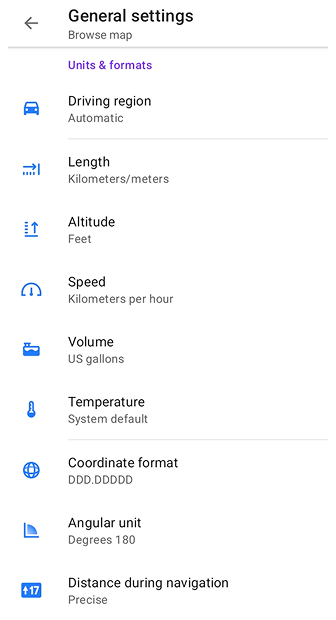
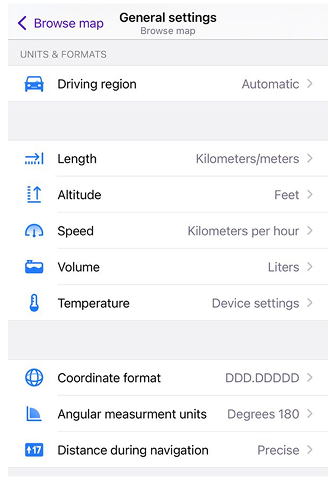
Im Abschnitt Einheiten und Formate können Sie Maßeinheiten und Formate an Ihre persönlichen Vorlieben und regionalen Standards anpassen, um sicherzustellen, dass alle Daten bequem und vertraut angezeigt werden.
| Verkehrsregion | Automatisch |
|
| Europa, Asien, Lateinamerika und ähnliche |
| |
| Vereinigte Staaten |
| |
| Kanada |
| |
| Großbritannien und ähnliche |
| |
| Japan |
| |
| Indien |
| |
| Australien |
| |
| Länge | Kilometer/Meter | 1 km / 1000 m |
| Meilen/Fuß | 0,62 ml / 3281 ft (1000 m) | |
| Meilen/Meter | 0,62 ml / 1000 m | |
| Meilen/Yards | 1094 ya / 0,62 ml (1000 m) | |
| Seemeilen/Fuß, Seemeilen/Meter | 0,54 nmi / 3280,84 ft / 1000 m Länge gilt für horizontale Entfernungswerte (z. B. Fahr-/Routenentfernungen und Manöverentfernungen in der Navigation). | |
| Höhe |
| 1 m / 3,28 ft Höhe gilt für Höhen-/Höhenlagewerte und zugehörige Metriken (Bergauf/-ab, Höhenbereich) in Höhen-Widgets, Navigationsrouteninformationen, Track-Statistiken und Berggipfel-Höhenbeschriftungen auf der Karte. Standardmäßig ist Höhe mit Länge synchronisiert und wird nur nach manueller Änderung durch den Benutzer unabhängig. |
| Koordinatenformat | DD°MM.MMMM' | Beispiel: 50.12333° 19.93233° (Breite Länge) |
| DD°MM.MMM′ | Beispiel: 50°7.393′ 19°55.941′ (Breite Länge) | |
| DD°MM′SS″ | Beispiel: 50°7′23.6″ 19°55′56.4″ (Breite Länge) 23°27′30″ | |
| UTM-Standard | 34N 5552876 423678 (Zone Northing Easting) . OsmAnd verwendet den UTM-Standard, der ähnlich, aber nicht identisch zum UTM-NATO-Format ist. | |
| MGRS | Beispiel: 34U DA 23678 52873 . OsmAnd verwendet MGRS, das identisch zum UTM-NATO-Format ist. | |
| Offener Standortcode (OLC) | Beispiel: 9F2X4WFJ+7W (Open Location Code repräsentiert eine Fläche von 9m x 14m) | |
| Schweizer Landeskoordinaten (CH1903) (Nur Android-Version) | Beispiel: 2 215 227.87, 830 915.9 (Schweizer Koordinatensystem) | |
| Schweizer Landeskoordinaten (CH1903+) (Nur Android-Version) | Beispiel: 4 215 227.87, 1 830 915.9 (Schweizer Koordinatensystem) | |
| Winkeleinheit (Android) / Winkel-Maßeinheiten (iOS) | Grad 180° | Alle Winkelwerte haben Messwerte von 0° bis 180° und von 0° bis -180°. |
| Grad 360° | Alle Winkelwerte haben Messwerte von 0° bis 360°. | |
| Milliradiant | Alle Winkelwerte haben einen Milliradiant-Wert. | |
| Geschwindigkeit | Kilometer pro Stunde | 90 km/h |
| Meilen pro Stunde | 55,92 mph | |
| Meter pro Sekunde | 25 m/s | |
| Minuten pro Meile | 1,073 min/m | |
| Minuten pro Kilometer | 0,667 min/km | |
| Seemeilen pro Stunde (Knoten) | 48,59 kn | |
| Menge | Liter | Europa, Asien, Lateinamerika, Kanada, Japan, Indien, Australien |
| Britische Gallonen | UK und ähnliche | |
| US-Gallonen | Vereinigte Staaten | |
| Temperatur | Systemvorgabe | |
| Celsius | ||
| Fahrenheit | ||
| Entfernung während der Navigation | Präzise | Für präzise Messungen, wählen Sie, wie Entfernungsinformationen in den Navigations-Widgets angezeigt werden, wie z.B. die Entfernung zu einem Punkt, die nächste Abbiegung oder eine bestimmte Spur. |
| Aufrunden | Für eine bessere Lesbarkeit werden die in den Navigations-Widgets angezeigten Zahlen (Entfernung zu einem Punkt, nächste Abbiegung oder Spur) abgerundet, um weniger Ziffern zu haben. Zum Beispiel: 3672 m → 3,6 km, 462 m → 400 m, 184 m → 150 m, 47 m → 40 m, 18 m → 15 m. |
Sonstiges
- Android
- iOS
Gehen Sie zu: Menü → Profil konfigurieren → Allgemeine Einstellungen → Weitere
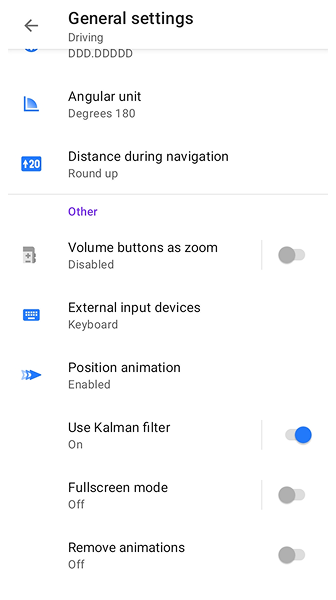
Gehen Sie zu: Menü → Einstellungen → App-Profile → Allgemeine Einstellungen → Andere
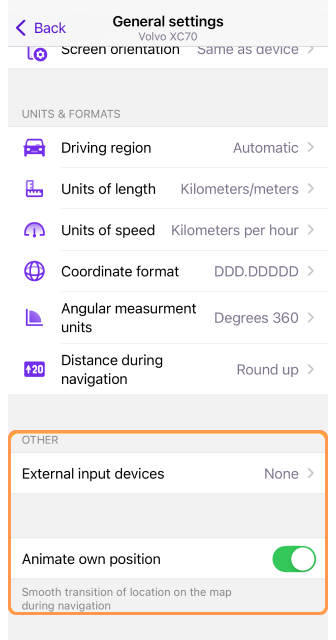
Der Abschnitt Sonstiges bietet zusätzliche Profileinstellungen zur Anpassung der Benutzeroberfläche und der Eingabesteuerungen von OsmAnd. Mit diesen Einstellungen können Sie externe Geräte konfigurieren, Animationseinstellungen anpassen und den Vollbildmodus umschalten.
-
Externe Eingabegeräte – Verbinden Sie externe Controller wie WunderLINQ, Tastatur oder Parrot, um OsmAnd mit physischen Tasten zu bedienen.
-
Animation der Position / Eigene Position animieren – Das Positions-Symbol animiert sich mit jedem empfangenen GPS-Punkt (einmal pro Sekunde). Eine leichte Verzögerung in seiner Bewegung kann bemerkbar sein, besonders bei schneller Bewegung oder GPS-Signalschwankungen. Sie können diesen Effekt mit der Einstellung Vorhersagezeit (nur Android) anpassen: höhere Werte erhöhen die Glätte, fügen aber eine Verzögerung hinzu; niedrigere Werte reduzieren die Verzögerung, können aber die Bewegung weniger glatt machen.
-
Lautstärketasten als Zoom (Nur Android) – Aktivieren oder deaktivieren Sie die Möglichkeit, die Lautstärketasten Ihres Geräts zum Zoomen auf der Karte zu verwenden.
-
Kalman-Filter verwenden (Nur Android) – Glättet die Kartenrotation mit allmählicher Bewegung und reduziert plötzliche Positionsverschiebungen. Dies führt zu einer kleinen Verzögerung (weniger als 1 Sekunde).
-
Vollbildmodus (Nur Android) – Tippen Sie auf einen leeren Bereich auf der Karte, um Steuerungsschaltflächen und Widgets auszublenden und die Kartensichtbarkeit zu maximieren.
-
Animationen entfernen (Nur Android) – Deaktivieren Sie Animationen im Navigationsmodus für schnellere Bildschirmübergänge.
Navigationseinstellungen
- Android
- iOS
Gehen Sie zu: Menü → Profil konfigurieren → Navigationseinstellungen
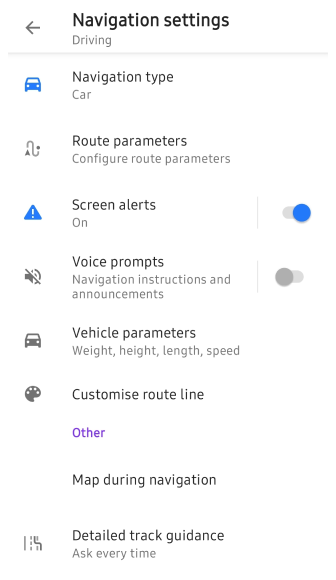
Gehen Sie zu: Menü → Einstellungen → App-Profile → Navigationseinstellungen
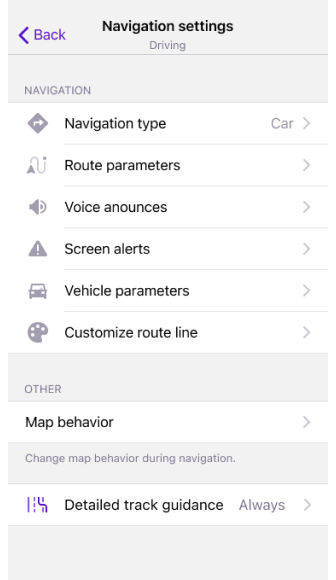
Eine detaillierte Übersicht über die Navigationsoptionen finden Sie im Artikel Navigationseinstellungen, der erklärt, wie Sie OsmAnd für ein optimales Navigationserlebnis konfigurieren.
-
Navigationstyp - Wählen Sie den geeigneten Navigationsmodus basierend auf Ihrer Reisemethode und Internetverfügbarkeit.
-
Routenparameter - Definieren Sie, wie OsmAnd Routen berechnet, einschließlich Präferenzen zur Vermeidung bestimmter Straßen oder zur Auswahl von Routentypen.
-
Bildschirmwarnungen - Aktivieren Sie das Warnungs-Widget, um Echtzeit-Benachrichtigungen für Geschwindigkeitsbegrenzungen, Abbiegungen und andere wichtige Straßenbedingungen anzuzeigen.
-
Sprachansagen - Aktivieren Sie die Audioführung, um gesprochene Navigationsanweisungen während der Fahrt oder beim Gehen entlang einer ausgewählten Route zu erhalten.
-
Fahrzeugparameter – Konfigurieren Sie fahrzeugspezifische Einstellungen wie Höchstgeschwindigkeit und Fahrzeughöhe, um eine genaue Routenführung zu gewährleisten und gesperrte Straßen zu vermeiden.
-
Routenlinie anpassen – Passen Sie Farbe, Breite und Stil der auf der Karte angezeigten Routenlinie an, um eine bessere Sichtbarkeit während der Navigation zu gewährleisten.
-
Karte während der Navigation – Sehen Sie die Echtzeit-Positionierung auf der Karte, verfolgen Sie den Fortschritt entlang der Route und verbessern Sie die Orientierung mithilfe von Orientierungspunkten.
-
Detaillierte Track-Führung – Verbessern Sie die Turn-by-Turn-Navigation, indem Sie Ihre Route an kartierten Straßen ausrichten. Verfügbare Einstellungen: Jedes Mal fragen oder Immer.
Im Profil Karte durchsuchen gibt es keine Navigationseinstellungen.
Karte konfigurieren
- Android
- iOS
- Menü → Profil konfigurieren → Karte konfigurieren
- Menü → Einstellungen → App-Profile → Karte konfigurieren
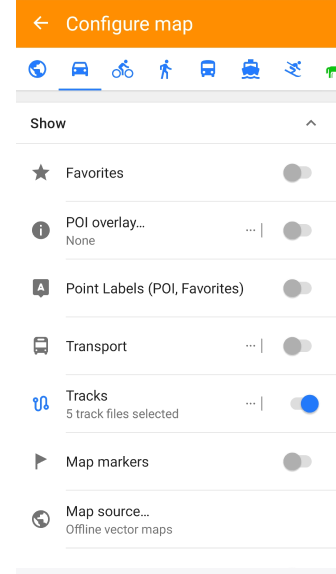
Gehen Sie zu: Menü → Einstellungen → App-Profile → Karte konfigurieren
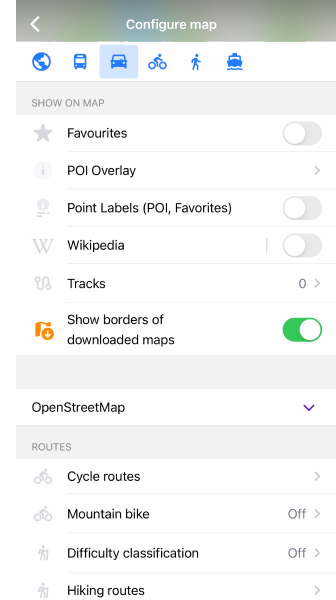
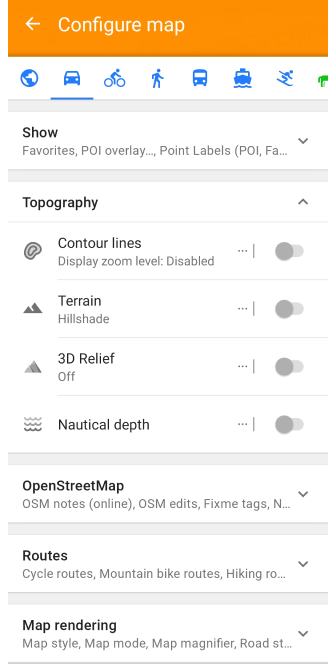
Das Menü Karte konfigurieren ermöglicht es Ihnen, die Kartenanzeigeeinstellungen für das ausgewählte Profil anzupassen, um eine bessere Visualisierung wichtiger Kartenelemente zu ermöglichen.
Mit diesem Menü können Sie:
-
Wichtige Kartenelemente hervorheben, einschließlich Favoritenpunkte, Navigationsmarker oder spezielle Points of Interests auf der Karte.
-
Spezifische Routen und GPX-Dateien anzeigen, einschließlich Tracks von Drittanbietern zur Navigation oder Analyse.
-
Zusätzliche Kartenebenen überlagern, wie z.B. Geländeinformationen, Satellitenbilder oder andere verfügbare Rasterkarten.
-
Visualisierung des öffentlichen Nahverkehrs aktivieren, um Routen und Haltestellen für eine bessere Reiseplanung anzuzeigen.
-
Das Erscheinungsbild der Karte anpassen, indem Sie einen anderen Kartenstil auswählen, der Ihren Bedürfnissen entspricht.
Bildschirm konfigurieren
- Android
- iOS
- Gehen Sie zu: Menü → Konfiguration
- Gehen Sie zu: Menü → Einstellungen → App-Profil → Bildschirm konfigurieren
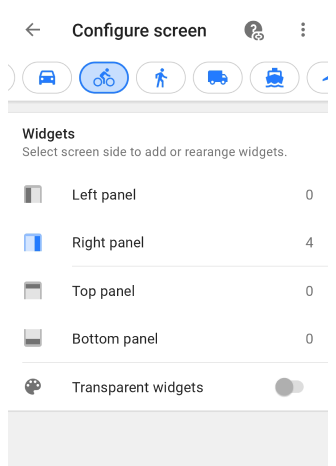
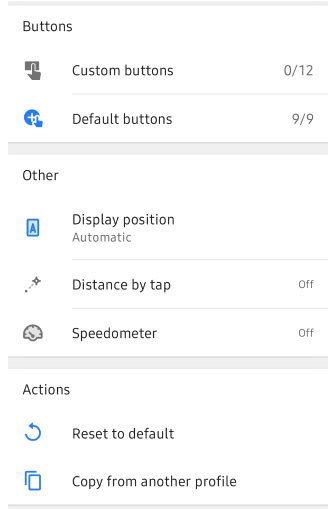
Gehen Sie zu: Menü → Konfiguration
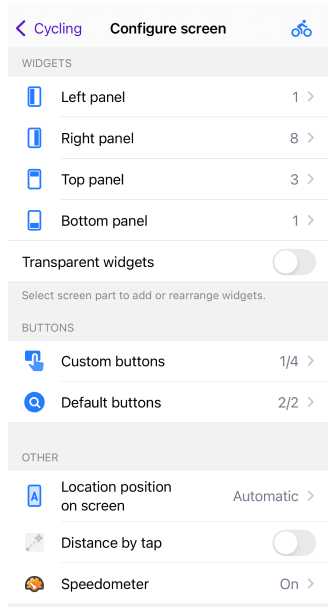
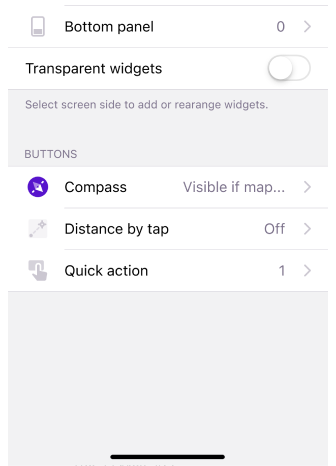
Das Konfiguration ist ein Menü, mit dem Sie die Widgets für das ausgewählte Profil konfigurieren können, die auf der Karte angezeigt werden sollen. Auf diesem Bildschirm können Sie Informations- und Navigations-Widgets sowie andere Elemente aktivieren und konfigurieren.
Profil-Erscheinungsbild
- Android
- iOS
Gehen Sie zu: Menü → Profil konfigurieren → Profildarstellung
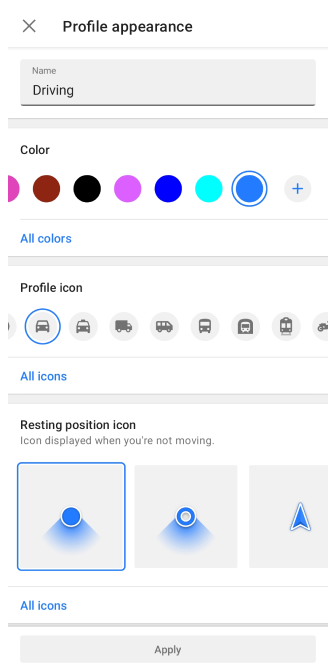
Gehen Sie zu: Menü → Einstellungen → App-Profile → Profildarstellung
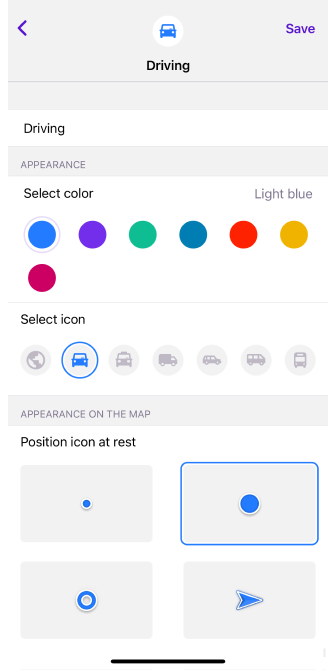
Die Einstellungen für das Profil-Erscheinungsbild ermöglichen es Ihnen, den Namen und die visuelle Darstellung Ihres Profils anzupassen. Sie können hier auch das Erscheinungsbild von Mein Standort ändern. Während der Profilname eindeutig sein muss, können Symbole und Farben über verschiedene Profile hinweg gleich sein. Diese Änderungen werden in verschiedenen Teilen der Anwendung angewendet, wie z.B. im Menü Routenvorbereitung.
Erscheinungsbild "Mein Standort"
- Android
- iOS
Gehen Sie zu: Menü → Profil konfigurieren → Profildarstellung
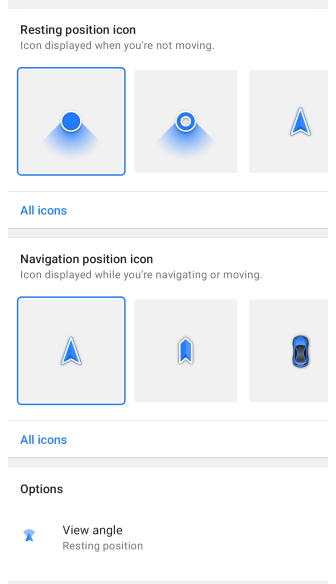
Die Einstellungen für das Erscheinungsbild "Mein Standort" ermöglichen es Ihnen, anzupassen, wie Ihr Standort auf der Karte angezeigt wird, sowohl im Stillstand (Ruhend) als auch in Bewegung (Navigation). Bewegung wird vom Betriebssystem erkannt, wenn die Geschwindigkeit des Geräts größer als Null ist.
Gehen Sie zu: Menü → Einstellungen → App-Profile → Profildarstellung
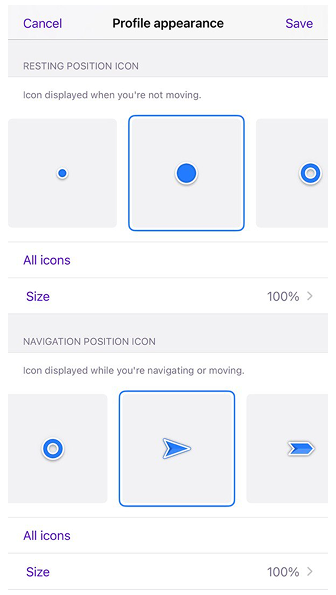
Die Einstellungen für das Erscheinungsbild "Mein Standort" ermöglichen es Ihnen, anzupassen, wie Ihr Standort auf der Karte angezeigt wird, sowohl im Stillstand (Ruhend) als auch in Bewegung (Navigation). Bewegung wird vom Betriebssystem erkannt, wenn die Geschwindigkeit des Geräts größer als Null ist.
Verwenden Sie Symbolgröße, um die Größe des Mein-Standort-Positionsymbols unabhängig von der Textgröße der App anzupassen. Sie können unterschiedliche Größen für die Modi Ruhend und Navigation festlegen. Die Größe kann von 50 % bis 300 % (50, 75, 100, 125, 150, 200, 250, 300 %) eingestellt werden. Der Standardwert beträgt 100 %. Tippen Sie auf Symbolgröße, um die Größeneinstellungen zu öffnen, und verwenden Sie dann den Schieberegler oder die Schritttasten + / – , um den Wert zu ändern. Verwenden Sie Auf Voreinstellung zurücksetzen, um zu 100 % zurückzukehren.
Blickwinkel und Standortradius
Sie können die visuellen Elemente, die sich auf Ihren Standort beziehen, anpassen und sie separat oder zusammen für die Positionen Ruhend und Navigation anwenden. Sowohl im 2D- als auch im 3D-Modus werden Blickwinkel und Standortradius in derselben Farbe angezeigt, die für das Navigationsprofil ausgewählt wurde, direkt unter dem Symbol Meine Position.
- Blickwinkel – Zeigt einen kegelförmigen Bereich an, der die Richtung angibt, in die Sie gerade blicken.
- Standortradius – Zeigt einen kreisförmigen Bereich um Ihr Symbol an, der die Genauigkeit Ihres aktuellen Standorts darstellt.
Benutzerdefinierte 3D-Symbole
Für ein persönlicheres Erlebnis können Sie benutzerdefinierte 3D-Symbole erstellen und zu OsmAnd hinzufügen.
So fügen Sie ein benutzerdefiniertes 3D-Standortsymbol hinzu:
-
Erstellen Sie ein 3D-Modell. Entwerfen Sie Ihr Symbol in den Formaten MTL und OBJ.
-
Integrieren Sie das Modell in OsmAnd:
-
Entwickeln Sie ein benutzerdefiniertes Plugin unter Verwendung des bereitgestellten Plugin-Beispiels.
-
Platzieren Sie Ihre 3D-Symboldateien in den folgenden Pfaden:
..osmand/models/icon_folder_name/custom_3d_file.mtl
..osmand/models/icon_folder_name/custom_3d_file.obj -
Alternativ können Sie die MTL- und OBJ-Dateien direkt in den OsmAnd-Ordner kopieren und dabei dieselbe Verzeichnisstruktur verwenden.
-
Kartenausrichtungsmodi
Sie können steuern, wie sich das Symbol Mein Standort in verschiedenen Kartenausrichtungsmodi verhält.
- Wenn das Standortsymbol im Stillstand wackelt oder sich dreht, wechseln Sie vom Bewegungsrichtungsmodus (Karte nach Peilung drehen) in einen anderen Modus.
- Passen Sie zusätzliche Einstellungen unter Menü → Einstellungen → App-Profile → Profil-Erscheinungsbild → Optionen an.
- Erfahren Sie mehr über Peilungs- und Richtungsverfolgung im Abschnitt Peilungs-Widget.
UI-Anpassung
This feature is currently not available for the iOS version of the OsmAnd app.
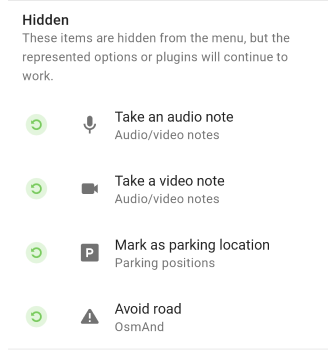
Um alle Steuerungsparameter ungenutzter Plugins auszublenden, deaktivieren Sie diese.
Menü → Einstellungen → App-Profile → Anpassung der Benutzeroberfläche
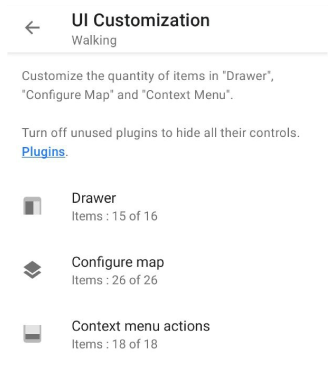
Mit der Funktion zur UI-Anpassung können Sie die Anzahl der Elemente in Aktionen wie Schublade, Karte konfigurieren und Aktionen im Kontextmenü anpassen. Informationen über die Anzahl der hinzugefügten Elemente aus allen möglichen Elementen finden Sie unter dem Titel jeder Funktion.
Seitenleiste (Drawer)
-
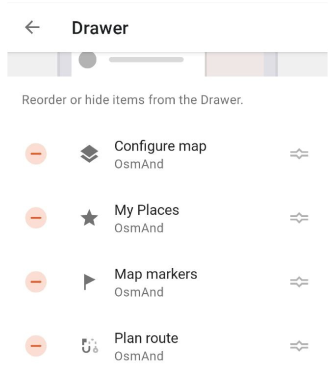
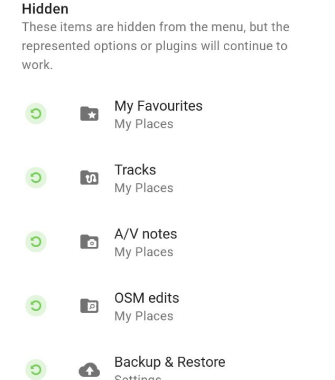
Sichtbare Hauptelemente - Im Abschnitt UI anpassen können Sie Elemente aus der Seitenleiste (Drawer) neu anordnen, ausblenden und wiederherstellen, um sie Ihren Vorlieben anzupassen.
-
Auf Voreinstellung zurücksetzen - Stellt die ursprüngliche Liste der Elemente in der Seitenleiste wieder her und macht alle Anpassungen sofort rückgängig.
-
Aus anderem Profil kopieren - Ermöglicht es Ihnen, das Layout der Seitenleiste von einem anderen OsmAnd-Profil zu kopieren, um eine konsistente Einrichtung über Profile hinweg beizubehalten.
Karte konfigurieren
-
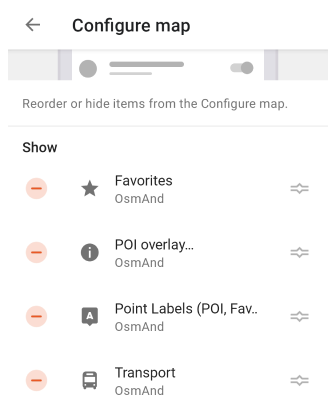
Menü „Karte konfigurieren“ - Im Abschnitt UI anpassen können Sie Elemente aus dem Menü Karte konfigurieren neu anordnen oder ausblenden, um schnellen Zugriff auf häufig verwendete Einstellungen zu ermöglichen.
-
Auf Voreinstellung zurücksetzen - Stellt die ursprüngliche Elementliste im Menü „Karte konfigurieren“ wieder her und entfernt alle Änderungen.
-
Aus anderem Profil kopieren - Kopiert das Layout des Menüs „Karte konfigurieren“ von einem anderen OsmAnd-Profil.
Kontextmenü-Aktionen
-
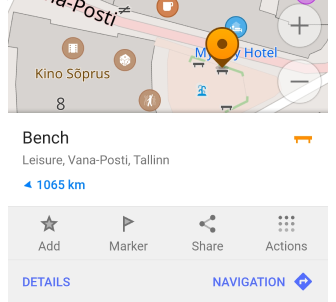
Karten-Kontextmenü - Im Abschnitt UI anpassen können Sie Elemente im Karten-Kontextmenü neu anordnen oder ausblenden, um den Zugriff auf häufig verwendete Funktionen zu optimieren.
-
Auf Voreinstellung zurücksetzen – Stellt die Standard-Elementliste im Karten-Kontextmenü wieder her und macht alle Änderungen sofort rückgängig.
-
Aus anderem Profil kopieren – Kopiert die Anordnung des Kontextmenüs von einem anderen OsmAnd-Profil, um die Konsistenz über verschiedene Profile hinweg zu wahren.
Plugin-Einstellungen
Um auf die Einstellungen des Plugins zuzugreifen, müssen Sie zuerst das Plugin aktivieren im Plugin-Bereich des Hauptmenüs.
- Android
- iOS
Gehen Sie zu: Menü → Einstellungen → App-Profile → Erweiterungen
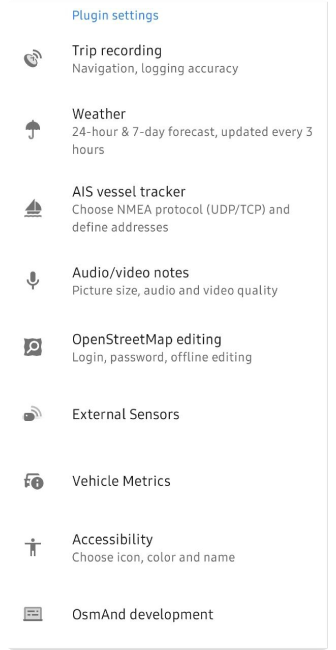
Gehen Sie zu: Menü → Einstellungen → App-Profile → Erweiterungen
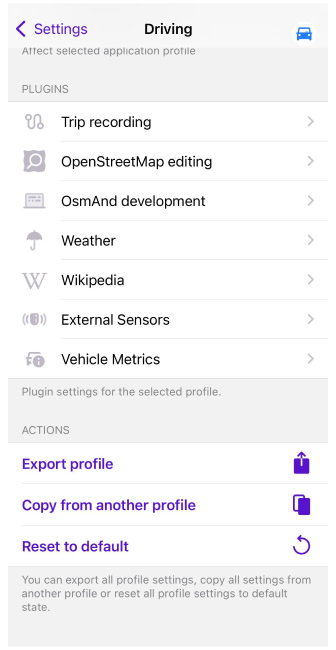
Plugins schalten zusätzliche Funktionen der Anwendung frei und können entweder kostenpflichtig oder kostenlos sein. Einige Plugins haben ihre eigenen Einstellungen, andere nicht. OsmAnd gibt Ihnen die Möglichkeit, Plugins für jedes Profil separat zu konfigurieren.
-
Trip-Aufzeichnung. Dieser Punkt öffnet die Einstellungen für die Trip-Aufzeichnung für das ausgewählte Profil, wo Sie beliebige Parameter für die Aufzeichnung Ihrer Reisen wählen können.
-
Wetter. Interaktive Wetter-Kartenebenen ermöglichen es Ihnen, Temperatur, Luftdruck, Wolkenbedeckung, Windgeschwindigkeit und Niederschlag in Ihrer Stadt oder an jedem anderen Ort auf einer globalen Karte zu überwachen.
-
Audio / Video Notizen (Nur Android). Dieser Punkt öffnet die Einstellungen des Audio-Video-Plugins für das ausgewählte Profil. Das Audio-/Video-Notizen-Plugin erweitert die Funktionalität von OsmAnd, indem es Ihnen ermöglicht, Ihre Notizen in verschiedenen Formaten wie Foto, Video oder Audio zu erstellen und sie mit einem geografischen Standort oder dem aktuellen Standort zu verknüpfen.
-
OpenStreetMap-Bearbeitung. Dieser Punkt öffnet die Einstellungen des OpenStreetMap-Bearbeitungsplugins für das ausgewählte Profil. Mit OsmAnd und dem OSM-Bearbeitungsplugin können Sie zu OpenStreetMap.org beitragen, indem Sie POIs erstellen oder ändern, Notizen hinzufügen oder kommentieren und aufgezeichnete GPX-Tracks hochladen.
-
Externe Sensoren. Wenn Sie auf einen Punkt im Abschnitt Plugin-Einstellungen tippen, werden die Einstellungen externer Sensoren für das ausgewählte Profil geöffnet. Das Plugin für externe Sensoren ermöglicht es Ihnen, Daten von drahtlosen externen Sensoren zu lesen und aufzuzeichnen und sie mithilfe von Widgets in der OsmAnd-Anwendung anzuzeigen.
-
Barrierefreiheit (Nur Android). Dieser Punkt öffnet die Einstellungen des Barrierefreiheits-Plugins für das ausgewählte Profil. Die Einstellungen des Barrierefreiheits-Plugins ermöglichen es Ihnen, die Anwendung an Ihre Bedürfnisse anzupassen. Alle Einstellungen beziehen sich auf den Navigationsprozess und werden für jedes Profil individuell festgelegt.
-
OsmAnd-Entwicklung. Dieses Menü öffnet die Einstellungen des OsmAnd-Entwicklungsplugins, wo Sie die OsmAnd-Anwendung zu Testzwecken konfigurieren oder kommende Funktionen erkunden können. Diese Einstellungen sind für Entwickler gedacht und für die normale Nutzung der Anwendung nicht erforderlich.
Das Ändern der Einstellungen des OsmAnd-Entwicklungsplugins wirkt sich auf alle Profile aus.
-
Wikipedia (nur iOS). Dieses Menü öffnet die Wikipedia-Plugin-Einstellungen. Sie können die Sprache auswählen, in der Artikel angezeigt werden, und wählen, ob Bilder von Wikipedia heruntergeladen werden sollen. Wikipedia auf Ihrer Reise zu haben, verbessert Ihr Erlebnis, indem es Informationen über die Orte liefert, die Sie besuchen. Es funktioniert offline und zeigt relevante Wikipedia-Artikel direkt auf der Karte an, die sich auf Points of Interest beziehen.
-
Fahrzeugmetriken. Dieses Menü öffnet die Einstellungen des Fahrzeugmetriken-Plugins. Es ermöglicht Ihnen, einen OBD-II-Scanner mit OsmAnd zu verbinden.
-
AIS-Schiffs-Tracker (nur Android). Dieses Menü öffnet die Einstellungen des AIS-Schiffs-Tracker-Plugins. Dieses Plugin ermöglicht es Ihnen, einen AIS-Tracker mit OsmAnd zu verbinden.
Aktionen
- Android
- iOS
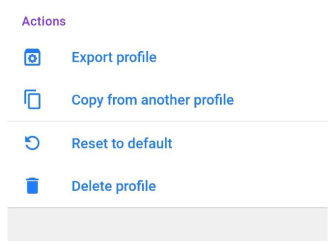
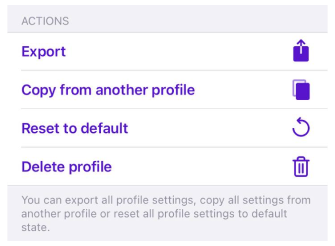
Aktionen mit dem ausgewählten Profil:
-
Profil exportieren - Exportiert alle Einstellungen des ausgewählten Profils im OSF-Format.
-
Von einem anderen Profil kopieren - Kopiert alle Einstellungen von einem anderen bestehenden Profil in Ihrer OsmAnd-Anwendung.
-
Auf Standard zurücksetzen - Setzt alle Einstellungen auf den Ausgangszustand zurück.
-
Profil löschen:
- Diese Aktion ist nur für Android und nur für ein benutzerdefiniertes Profil verfügbar.
- Standardprofile können nicht gelöscht werden.
- Um ein Profil hinzuzufügen, gehen Sie zu Menü → Einstellungen → App-Profile → + Neues Profil.